
Paras puhdistussovellus Android-puhelimille
Päivitetty: · Kirjoittaja: Ak
Paras Androidin puhdistussovellus näyttää, mikä täyttää tallennustilan, antaa sinun tarkistaa asian ja poistaa vain suostumuksellasi. Juuri niin CleanKoach toimii.

 Tulossa pian
Mitä puhdistussovelluksessa kannattaa katsoa
Tallennustila täyttyy viidestä syystä. Hyvä puhdistussovellus hoitaa ne kaikki.
- Suuret videot: muutama tiedosto voi painaa enemmän kuin tuhansia pieniä.
- Kaksoiskappaleet: sama tiedosto tallennettuna kahdesti.
- Lähes samanlaiset kuvat: sarjakuvat ja uusintaotokset.
- Kuvakaappaukset: vuosien varrella kertyneet ruutukaappaukset.
- Roskakori ja sovellusten välimuisti: jäänteet, jotka vievät yhä tilaa.
Lisää tähän pakkaus, laitteella pysyvä yksityisyys ja vahvistus ennen jokaista poistoa.
Miksi CleanKoach on paras valinta
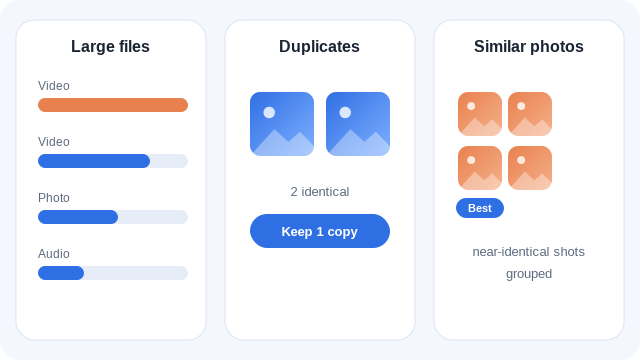
- Suuret tiedostot: painavimmat kuvat, videot ja äänitiedostot kokojärjestyksessä.
- Kaksoiskappaleet: samanlaiset tiedostot ryhmitellään, yksi kopio säilytetään ja palautettava tila näytetään.
- Samankaltaiset kuvat: lähes samanlaiset otokset ryhmitellään ja paras merkitään.
- Kuvakaappaukset: kaikki kuvakaappaukset kerralla.
- Kuvien optimointi ja Videoiden optimointi: pakkaa säilytettävät ja näe säästetty tila.
- Toimintaseuranta, Wi-Fi-turvallisuus, Verkon nopeus: sovellusten käyttö viimeisen 24 tunnin ajalta, yhteyden turvallisuuden tarkistus ja latausnopeuden testi.
Siivoa yhdellä napautuksella
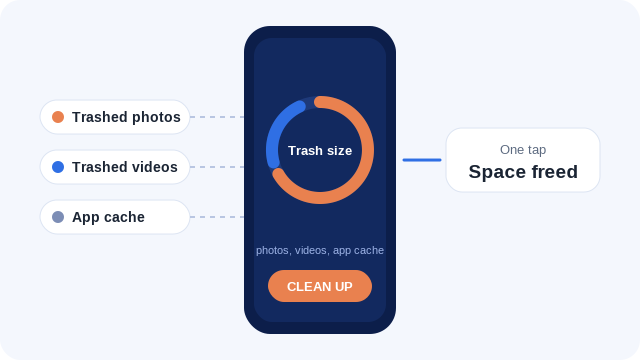
Aloitusnäytön rengas näyttää roskakorisi koon: poistetut kuvat ja videot sekä sovellusten välimuisti. Napauta Siivoa, katso koko näytön edistymisanimaatio ja näe tarkasti, kuinka paljon tilaa vapautui.
Näin puhdistat Android-puhelimesi
- Asenna CleanKoach Google Playsta.
- Salli pääsy kuviin, videoihin ja ääneen. Skannaus toimii puhelimessasi.
- Napauta Siivoa tai avaa Suuret tiedostot, Kaksoiskappaleet, Samankaltaiset kuvat tai Kuvakaappaukset.
- Vahvista Androidin ikkunassa.
- Pakkaa loput Kuvien optimoinnilla ja Videoiden optimoinnilla.
Käsin vai CleanKoachilla
Androidin omat vaiheet toimivat, mutta yksi luokka kerrallaan. CleanKoach kokoaa samat tehtävät yhteen sovellukseen.
| Tehtävä | Käsin Androidilla | CleanKoachilla |
|---|---|---|
| Nähdä, mikä vie tilaa | Asetukset, Tallennustila, sitten yksi luokka kerrallaan | Käytetty tallennustila ja roskakorin koko aloitusnäytöllä |
| Löytää suuret tiedostot | Selata luokkaa ja valita tiedostoja | Suuret tiedostot: painavimmat ensin, kokojärjestyksessä |
| Poistaa kaksoiskappaleet | Etsiä ja poistaa kopiot itse | Kaksoiskappaleet: samanlaiset tiedostot ryhmiteltyinä, yksi kopio säilyy |
| Käydä läpi sarjakuvat | Selata kuvia yksi kerrallaan | Samankaltaiset kuvat: ryhmiteltyinä, paras otos merkittynä |
| Poistaa kuvakaappaukset | Etsiä ja valita ne galleriasta | Kuvakaappaukset: kaikki yhdessä luettelossa |
| Pienentää säilytettävät | Ei Androidin tallennustilavaiheissa | Kuvien optimointi ja Videoiden optimointi näyttävät säästetyn tilan |
| Tyhjentää roskakori ja sovellusten välimuisti | Roskakori ja kunkin sovelluksen välimuisti ovat eri paikoissa | Siivoa tyhjentää molemmat yhdellä napautuksella |
Pakkaa poistamisen sijaan
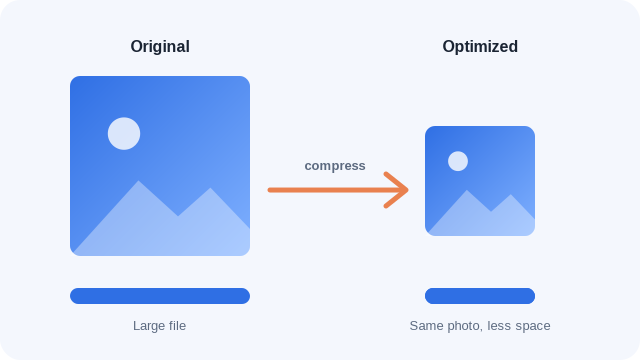
Kuvien optimointi ja Videoiden optimointi pienentävät tiedostot, jotka haluat säilyttää, ja näyttävät säästetyn tilan työn aikana.
Näin arvioimme puhdistussovellusta
| Kriteeri | Mitä etsimme | CleanKoach |
|---|---|---|
| Kattavuus | Suuret tiedostot, kaksoiskappaleet, samankaltaiset kuvat, kuvakaappaukset, välimuisti | Kaikki viisi sekä roskakori |
| Näkyvyys | Koot ja summat näkyvät ennen toimintaa | Koot jokaisessa luettelossa |
| Hallinta | Sinä valitset ja vahvistat, mitä poistetaan | Android vahvistaa poistot |
| Pakkaus | Tiedostojen pienentäminen poistamisen sijaan | Kuvien optimointi ja Videoiden optimointi |
| Yksityisyys | Skannaus laitteella, selkeä käytäntö | Laitteella, mitään ei lähetetä |
| Helppokäyttöisyys | Selkeät näytöt, oma kielesi ja reilu hinta | 44 kieltä, ilmainen, Prolla mainokset pois |
Yksityinen jo suunnittelussa
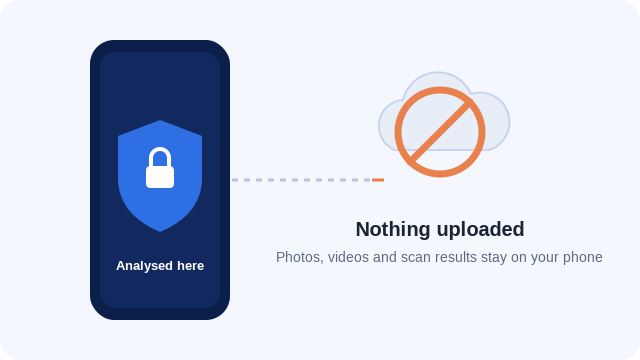
CleanKoach skannaa mediasi puhelimessasi. Mediaasi, käyttötietojasi tai skannaustuloksiasi ei koskaan lähetetä. Pääsyä käyttötietoihin pyydetään erikseen ja vain Toimintaseurantaa varten. Lue tietosuojakäytäntö.
Hanki CleanKoach
Tehty Android 9:lle ja uudemmille. Tutustu ominaisuuksiin tai 44 kieleen ja asenna sitten Google Playsta.
Usein kysytyt kysymykset
Mikä on paras puhdistussovellus Androidille?
CleanKoach. Se kattaa kaiken, mikä yleensä täyttää tallennustilan: suuret tiedostot, kaksoiskappaleet, samankaltaiset kuvat, kuvakaappaukset ja sovellusten välimuistin, ja lisäksi kuvien ja videoiden pakkauksen. Kaikki skannataan puhelimessasi.
Onko CleanKoach ilmainen?
Kyllä. CleanKoach on ilmainen, ja aloitusnäytöllä on mainoksia. Pro poistaa mainokset.
Lähettääkö CleanKoach kuviani tai tiedostojani?
Ei. Tiedostot skannataan laitteellasi. Mediaasi, käyttötietojasi tai skannaustuloksiasi ei koskaan lähetetä.
Mitä Android-versioita CleanKoach tukee?
Android 9 ja uudemmat.
Miten CleanKoach löytää päällekkäiset kuvat?
Kaksoiskappaleet-työkalu löytää samanlaiset kuvat, videot ja äänitiedostot, ryhmittelee ne, säilyttää yhden kopion ja näyttää, kuinka paljon tilaa voit saada takaisin.
Mitä ovat samankaltaiset kuvat?
Lähes samanlaiset otokset, kuten sarjakuvat, uusintaotokset ja hieman erilaiset kuvakulmat. CleanKoach ryhmittelee ne ja merkitsee parhaan, jotta voit säilyttää sen ja poistaa loput.
Osaako CleanKoach pakata kuvia ja videoita?
Kyllä. Kuvien optimointi ja Videoiden optimointi pakkaavat kuvasi ja videosi ja näyttävät säästetyn tilan.
Poistaako CleanKoach tiedostoni kysymättä?
Ei. Sinä valitset, mitä poistetaan, ja Android pyytää vahvistuksen ennen kuin media poistetaan.
Mitä Siivoa-painike tekee?
Se tyhjentää roskakorisi koon eli poistetut kuvat ja videot sekä sovellusten välimuistin ja näyttää sitten vapautuneen tilan.
Mikä Toimintaseuranta on ja miksi se tarvitsee pääsyn käyttötietoihin?
Toimintaseuranta näyttää, mitkä sovellukset avasit, kuinka monta kertaa ja kuinka kauan viimeisen 24 tunnin aikana. Android vaatii siihen pääsyn käyttötietoihin. Tiedot pysyvät laitteellasi.
Tarkistaako CleanKoach Wi-Fin turvallisuuden?
Kyllä. Wi-Fi-turvallisuus tarkistaa yhteytesi SSL strippingin ja salakuuntelun varalta.
Voinko testata internetyhteyteni nopeutta CleanKoachissa?
Kyllä. Verkon nopeus mittaa latausnopeutesi.
Mitä kieliä CleanKoach tukee?
44 kieltä, muun muassa englanti, espanja, portugali, ranska, saksa, hindi, arabia, japani, korea, gujarati ja malajalam. Valitse kielesi Asetuksista.
Miten poistan mainokset CleanKoachista?
Päivitä Pro-versioon. Pro poistaa mainokset.
Mitä käyttöoikeuksia CleanKoach pyytää?
Pääsyn kuviisi, videoihisi ja ääniisi suurten tiedostojen ja kaksoiskappaleiden löytämiseksi sekä pääsyn käyttötietoihin vain, jos otat Toimintaseurannan käyttöön. Ilmoituksia pyydetään vain, jos otat muistutukset käyttöön.
Hanki CleanKoach
Ilmainen Androidilla.
Tulossa pianLähteet
- Free up storage on your Android device, Android Help. Googlen ohjeet tallennustilan tarkistamiseen, kuvien ja videoiden siirtämiseen roskakoriin ja sovellusten välimuistin tyhjentämiseen.
- User Data policy, Google Play Console Help. Google Play vaatii, että sovellukset näyttävät selityksen sovelluksessa ennen kuin ne pyytävät ajonaikaisia käyttöoikeuksia.